
DDownloadをJDownloader 2で使う方法
JDownloader 2は、複数のDDownloadリンクをまとめて管理するのに便利です。このページでは基本設定に加え、2026年8月に行った実測結果もまとめます。
基本設定
1. Account Managerを開く
JDownloaderでSettings → Account Managerを開き、Addを選択して対応サービス一覧からDDownloadを検索します。
2. DDownloadのアカウント情報を追加
DDownloadのログイン情報を入力し、JDownloaderにアカウントを確認させます。Account Managerに表示されるアカウント種別と有効期限が想定どおりか確認してください。
3. LinkGrabberにリンクを追加
DDownloadリンクをLinkGrabberへコピーするか、クリップボード監視を利用します。検出されたファイルを確認してからキューを開始します。
JDownloaderでの無料版とプレミアムの違い
無料リンクも処理できますが、長いキューでは待ち時間やブラウザ認証が自動処理を中断しやすくなります。プレミアム / Ultimateでは、無料版で案内される待ち時間やCaptchaの制限がなくなり、並列ダウンロードにも対応します。
JDownloader 2の実測
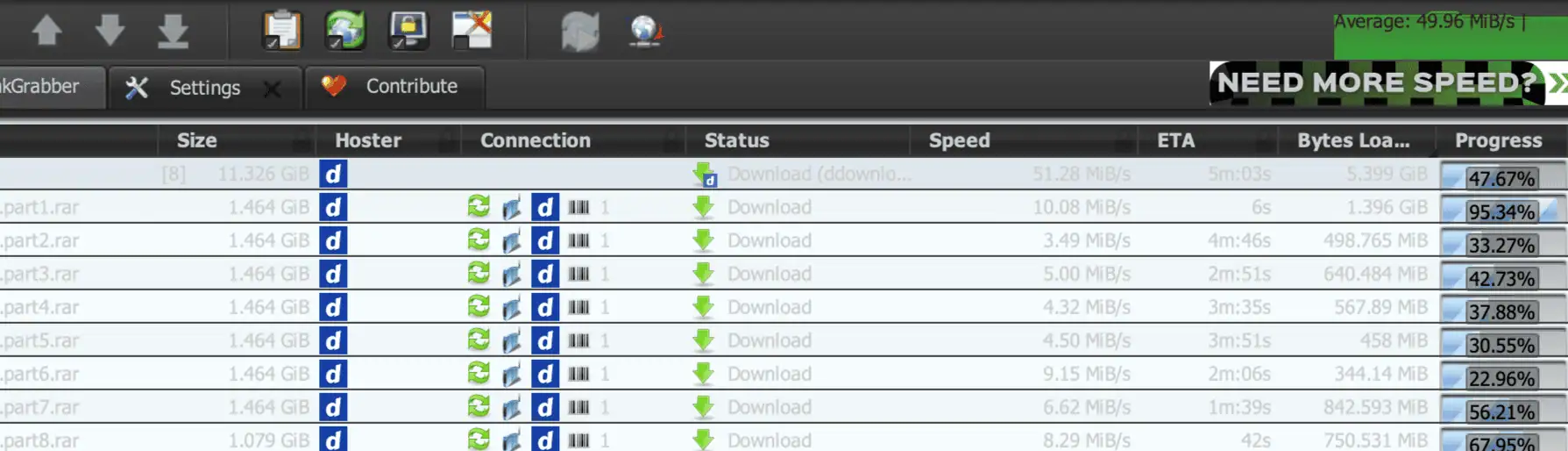
2026年8月のテストでは、11.3 GiBの分割アーカイブを8パート同時で動かしました。JDownloaderが表示した平均合計速度は49.96 MiB/sでした。
無料版の待ち時間なしで同じ分割ファイル運用を:Ultimateの年間プランは€39.99、1日あたり約€0.11です。
Ultimateを12か月利用する →同時ダウンロード数は少なめから
最適な同時数は回線ごとに異なります。最初は数ファイルから始め、合計速度と安定性を確認しながら増やす方が安全です。8パートの実測は、その環境で大きなキューを処理できた例であり、8が必須という意味ではありません。
よくある問題
アカウントがFreeと表示される
ログイン情報を再入力し、有料期間が終了していないか確認します。公式アカウント側ではUltimateなのにJDownloaderでFreeと表示される場合は、更新または一度削除して再追加してください。
プレミアムなのに遅い
Chromeの単一ファイルとJDownloaderのキューを比較してください。両方とも遅い場合は、接続数を変える前にISP経路やサーバー状態を確認します。
途中で停止・再試行する
ファイルリンク、ローカル回線、Account Managerの状態を確認します。再開機能は大容量ファイルに便利ですが、削除済みファイルや不安定なローカル回線そのものは修復できません。