
DDownload mit JDownloader 2 verwenden
JDownloader 2 ist eine der praktischsten Möglichkeiten, mehrere DDownload-Links zu verwalten. Diese Anleitung zeigt die Kontoeinrichtung und ergänzt sie um meinen aktuellen Test aus August 2026.
Grundlegende Einrichtung
1. Account Manager öffnen
Öffnen Sie in JDownloader Einstellungen → Account Manager. Klicken Sie auf Hinzufügen und suchen Sie in der Liste der unterstützten Dienste nach DDownload.
2. DDownload-Zugangsdaten hinzufügen
Geben Sie Ihre DDownload-Zugangsdaten ein und lassen Sie JDownloader das Konto prüfen. Kontrollieren Sie anschließend, ob Kontotyp und Ablaufdatum im Account Manager korrekt angezeigt werden.
3. Links in LinkGrabber einfügen
Kopieren Sie DDownload-Links in LinkGrabber oder verwenden Sie die Zwischenablage-Überwachung. Prüfen Sie die erkannten Dateien und starten Sie anschließend die Warteschlange.
Free vs Premium in JDownloader
JDownloader kann auch kostenlose Links verarbeiten. Für längere Warteschlangen ist der kostenlose Ablauf jedoch deutlich unpraktischer, weil Wartezeiten und Browser-Verifizierungen die Automatisierung unterbrechen können. Premium / Ultimate beseitigt die beworbenen Warte- und Captcha-Beschränkungen und unterstützt parallele Downloads.
Echter JDownloader-Test
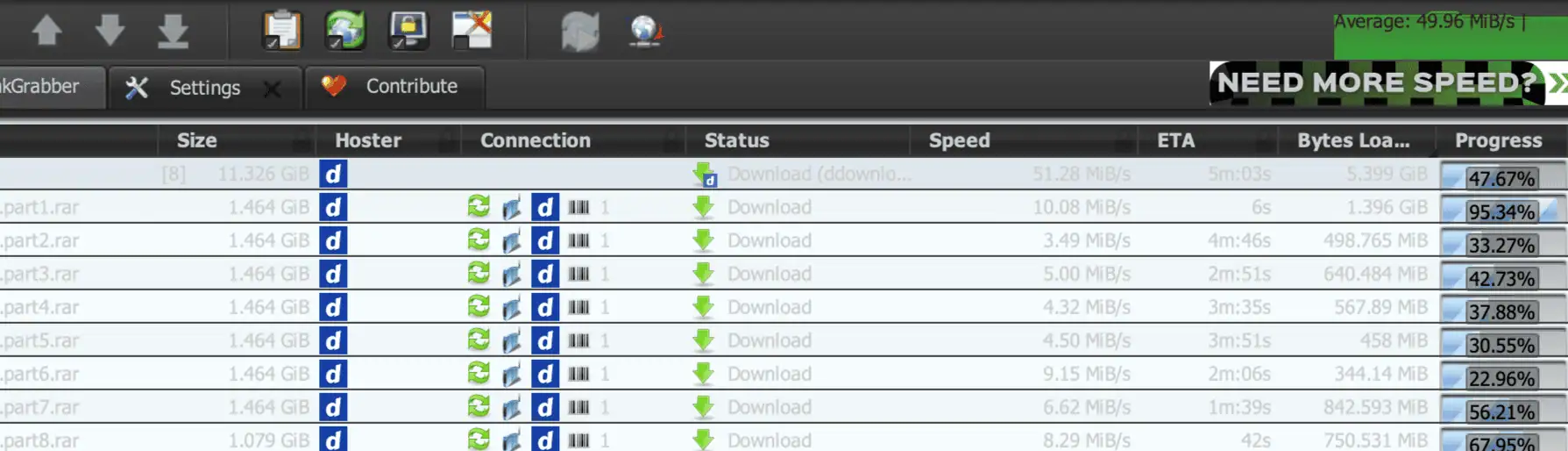
In meinem Test im August 2026 lud ich ein 11,3-GiB-Archiv mit acht aktiven Teilen. JDownloader zeigte während der aufgezeichneten Sitzung eine durchschnittliche Gesamtgeschwindigkeit von 49,96 MiB/s.
Den gleichen Multipart-Ablauf ohne Free-Wartezeiten nutzen: 12 Monate Ultimate kosten 39,99 €, also etwa 0,11 € pro Tag.
12 Monate Ultimate wählen →Einstellungen: konservativ beginnen
Es gibt keine ideale Zahl gleichzeitiger Downloads für jede Verbindung. Starten Sie mit wenigen parallelen Dateien, beobachten Sie Gesamtdurchsatz und Stabilität und erhöhen Sie die Zahl schrittweise. Mein Acht-Teile-Test zeigt, was in dieser Testumgebung möglich war – nicht, dass acht Verbindungen immer optimal sind.
Häufige Probleme
JDownloader zeigt das Konto als Free an
Geben Sie die Zugangsdaten erneut ein und prüfen Sie, ob der bezahlte Zeitraum noch aktiv ist. Zeigt die offizielle Kontoseite Ultimate, JDownloader aber weiterhin Free, aktualisieren Sie das Konto oder entfernen Sie es und fügen es erneut hinzu.
Premium ist aktiv, aber die Geschwindigkeit ist niedrig
Vergleichen Sie einen einzelnen Browser-Download mit der JDownloader-Warteschlange. Sind beide langsam, prüfen Sie Routing und Serverbedingungen, bevor Sie die Anzahl der Verbindungen verändern. Siehe unseren VPN- und Routing-Test.
Downloads stoppen oder starten erneut
Prüfen Sie Dateilink, lokale Verbindung und Kontostatus im Account Manager. Eine Fortsetzungsfunktion hilft bei großen Dateien, kann aber keine gelöschte Datei oder instabile lokale Verbindung reparieren.
Bereit für einen schnelleren JDownloader-Ablauf?
Bis zu 200 GB pro Tag, parallele Downloads und keine Free-Wartezeit für etwa 0,11 € täglich.
12 Monate Ultimate wählen →